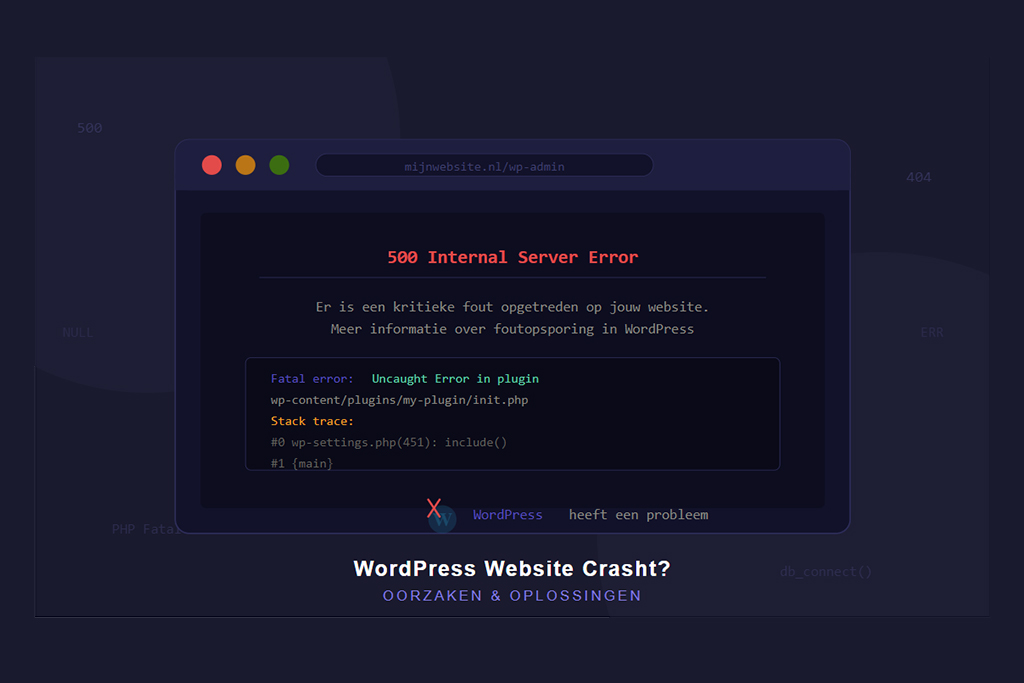

Jouw WordPress website werkte gisteren nog prima, en nu krijg je een witte pagina, een foutmelding of laadt de site helemaal niet meer. Frustrerend? Zeker. Maar geen paniek — een WordPress website die crasht is een van de meest voorkomende problemen voor website-eigenaren, en vrijwel altijd op te lossen.
In dit artikel leg ik stap voor stap uit waarom jouw WordPress website kan crashen, hoe je de oorzaak opspoort en hoe je de site snel weer online krijgt.
Wat bedoelen we met een WordPress crash?
Een “crash” bij WordPress betekent dat je website plotseling niet meer bereikbaar is of niet meer correct functioneert. Dit kan er op verschillende manieren uitzien:
- Een witte pagina (ook wel “White Screen of Death” of WSoD)
- Een 500 Internal Server Error
- De beheeromgeving (/wp-admin) werkt niet meer
- Jouw website laadt extreem langzaam of laadt helemaal niet
- Een specifieke foutmelding zoals “Kan databaseverbinding niet tot stand brengen”
Elk van deze symptomen wijst op een andere oorzaak. Hieronder behandelen we de meest voorkomende.
De 7 meest voorkomende oorzaken van een WordPress crash
1. Conflicterende of kapotte plugin
Een gebroken of incompatibele plugin is verreweg de meest voorkomende reden waarom WordPress crasht. Dit gebeurt vaak vlak na een update van WordPress zelf of van een plugin.
Herken je het aan: De site crashte net nadat je een plugin installeerde of updatte.
Oplossing: Deactiveer alle plugins via FTP door de map /wp-content/plugins/ te hernoemen naar /wp-content/plugins_backup/. Laad de site opnieuw. Als die werkt, activeer je plugins één voor één totdat je de boosdoener vindt.
2. Thema-conflict of kapot thema
Een fout in het actieve thema kan de volledige site platleggen. Dit komt voor na een thema-update of wanneer je handmatig code hebt aangepast.
Herken je het aan: De site crashte na een thema-update of na het aanpassen van de themabestanden.
Oplossing: Schakel via FTP over naar een standaard WordPress-thema (zoals Twenty Twenty-Four) door in /wp-content/themes/ het actieve thema te hernoemen.
3. Geheugen (PHP memory limit) is overschreden
WordPress draait op PHP en heeft geheugen nodig. Overschrijdt de site de ingestelde limiet, dan crasht alles.
Herken je het aan: Foutmelding “Allowed memory size exhausted” in de foutlogboeken.
Oplossing: Verhoog de PHP memory limit door deze regel toe te voegen aan wp-config.php:
define('WP_MEMORY_LIMIT', '256M');Of vraag je hostingprovider om de serversinstelling te verhogen.
4. WordPress of PHP update
Na een WordPress core-update of een PHP-versie-upgrade op de server kan er incompatibiliteit optreden met thema’s of plugins die nog niet zijn bijgewerkt.
Oplossing: Controleer of thema’s en plugins compatibel zijn met de nieuwe versie. Zet niet-compatibele onderdelen uit en wacht op updates van de ontwikkelaars.
5. Databaseprobleem of databaseverbinding verloren
WordPress slaat alles op in een MySQL-database. Als die verbinding stuk gaat — door verkeerde inloggegevens, een overbelaste server of een beschadigde database — krijg je de foutmelding “Error establishing a database connection.”
Oplossing: Controleer in wp-config.php of de databasenaam, gebruikersnaam, wachtwoord en host correct zijn. Neem contact op met je hostingprovider als de database zelf beschadigd is.
6. Beschadigde .htaccess-bestand
Het bestand .htaccess regelt hoe WordPress URL’s verwerkt. Een beschadigde versie (bijvoorbeeld na het aanpassen van permalinks) kan de site volledig platleggen.
Oplossing: Hernoem het .htaccess-bestand via FTP naar .htaccess_backup en maak een nieuw, leeg bestand aan. Ga daarna in het WordPress dashboard naar Instellingen → Permalinks en sla de instellingen opnieuw op.
7. Hostingproblemen of server overbelast
Soms ligt het niet aan WordPress zelf, maar aan jouw hostingprovider. Een overbelaste server, een gepland onderhoud of een stroomstoring kunnen zorgen dat jouw website tijdelijk niet bereikbaar is.
Oplossing: Controleer de statuspagina van jouw hostingprovider of neem contact met hen op.
Stap-voor-stap: Hoe herstel je een gecrasht WordPress?
- Controleer of het een serverprobleem is – bezoek de statuspagina van je hosting.
- Activeer de debug-modus – voeg
define('WP_DEBUG', true);toe aanwp-config.phpom fouten te zien. - Schakel alle plugins uit – via FTP of je hostingpaneel (phpMyAdmin).
- Wissel van thema – schakel over naar een standaard thema.
- Controleer de database – kijk in
wp-config.phpof de gegevens kloppen. - Herstel een back-up – heb je een recente back-up? Zet die terug.
- Neem contact op met je hosting – als niets werkt, is professionele hulp de snelste weg.
Hoe voorkom je dat WordPress crasht?
Voorkomen is altijd beter dan herstellen. Hier zijn de beste preventieve maatregelen:
- Maak dagelijkse back-ups met een plugin zoals UpdraftPlus of via je hostingprovider.
- Update WordPress, thema’s en plugins regelmatig – maar test updates eerst in een stagingomgeving.
- Gebruik een goede hostingprovider met voldoende resources en goede support.
- Installeer een beveiligingsplugin zoals Wordfence om aanvallen te voorkomen.
- Beperk het aantal plugins – hoe meer plugins, hoe groter de kans op conflicten.
- Monitor je website met een tool zoals UptimeRobot, zodat je direct een melding krijgt als de site down gaat.
Wanneer professionele hulp inschakelen?
Als je na bovenstaande stappen de site nog niet werkend krijgt, is het tijd om een WordPress-specialist in te schakelen. Een ervaren ontwikkelaar kan:
- De foutlogboeken analyseren
- Databaseproblemen handmatig herstellen
- Malware of gehackte bestanden opsporen en verwijderen
- Jouw site opnieuw opbouwen vanuit een back-up
Conclusie
Een WordPress website die crasht is vervelend, maar vrijwel altijd oplosbaar. Door systematisch de oorzaak op te sporen — van plugin-conflicten tot databaseproblemen — kun je je site in de meeste gevallen zelf herstellen. Zorg voor goede back-ups en regelmatig onderhoud, zodat de kans op een crash zo klein mogelijk blijft.
Heb jij hulp nodig bij jouw gecrasht WordPress? Neem gerust contact op. Wij helpen je graag snel verder.